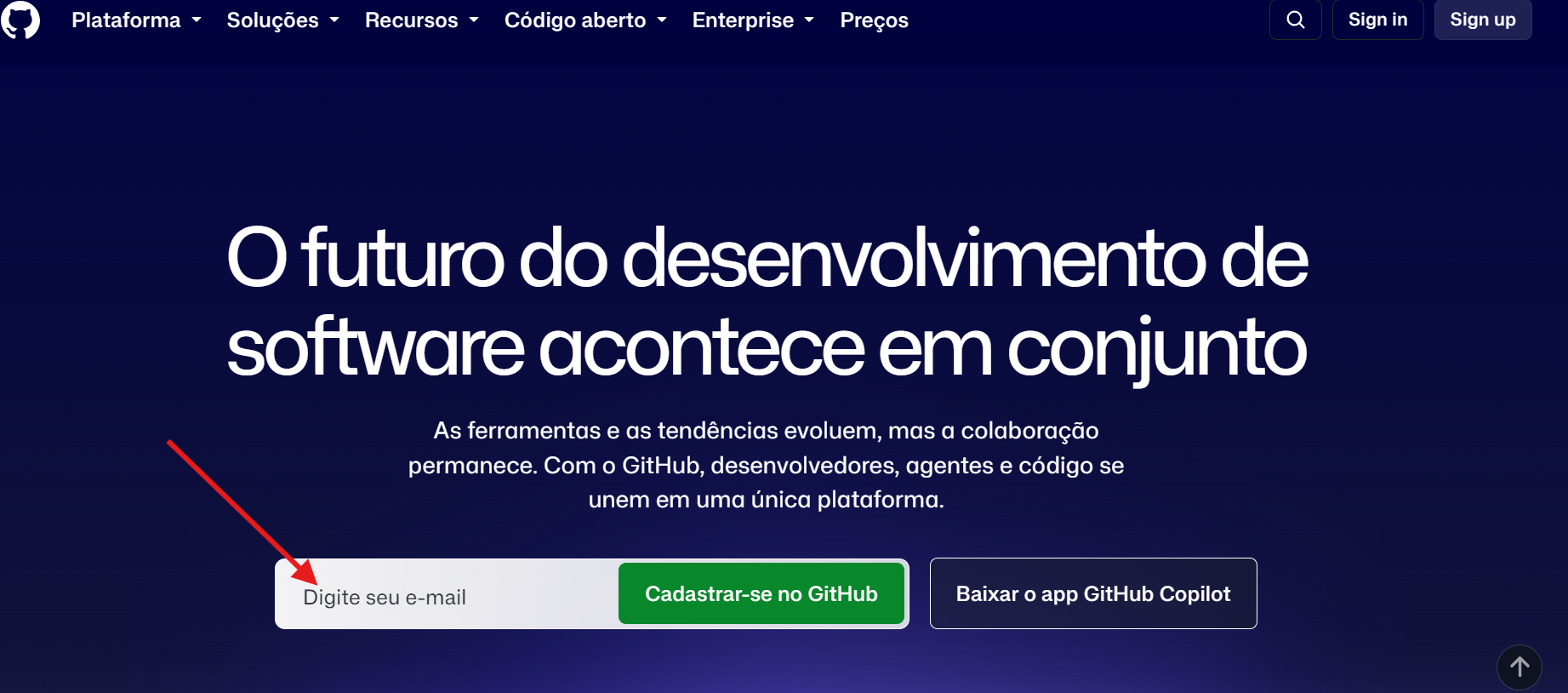
Acesse o site do GitHub
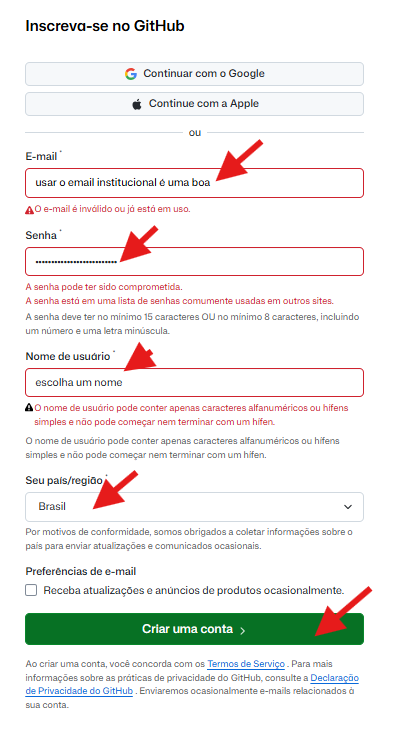
Digite seu endereço de e-mail e avance.
IMPORTANTE: Utilize um e-mail ao qual você tenha acesso, pois será necessário confirmar o endereço durante o cadastro.
DICA: Recomendamos utilizar seu e-mail institucional, pois ele pode permitir o acesso a benefícios do GitHub Education, incluindo o Student Developer Pack, caso você atenda aos critérios de elegibilidade.
Crie uma senha para sua conta.
Escolha seu nome de usuário.
Seu username fará parte do endereço do seu perfil no GitHub.
Exemplo:
github.com/seu-username
os nossos por exemplo são:
Se o GitHub solicitar uma confirmação por e-mail, acesse seu e-mail e informe o código solicitado.
Após concluir o cadastro, acesse seu perfil. Clicando em sign in no topo da tela do seu lado direito. Faça login.
🎉 Primeira etapa concluída! Agora você já tem uma conta ativa e o seu perfil criado no GitHub.
O Profile README é o README exibido diretamente ao abrir o seu perfil do GitHub.
IMAGENS 2 E 3
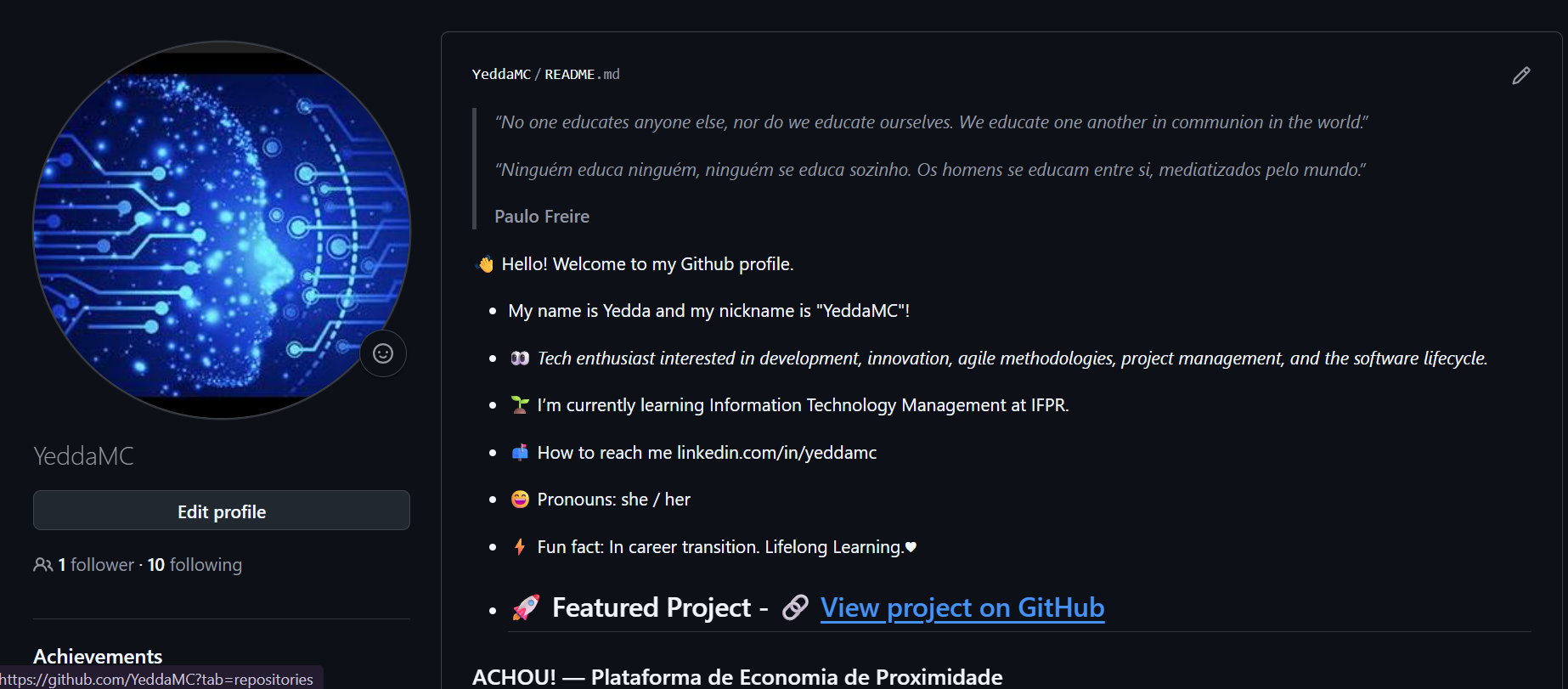
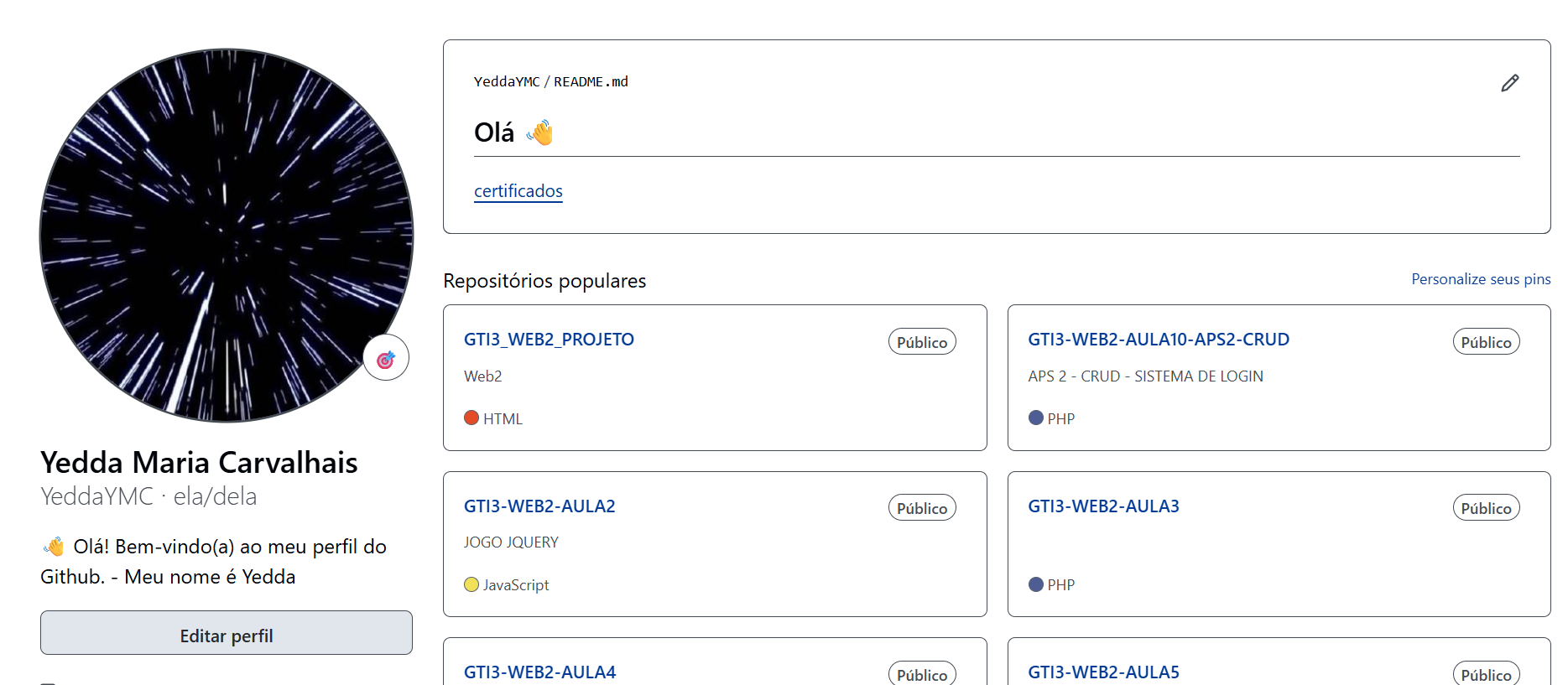
No GitHub, clique em:
+ → New repository IMAGEM 4

Em Repository name, digite exatamente o seu username.
Nome do repositório: IMAGEM 5
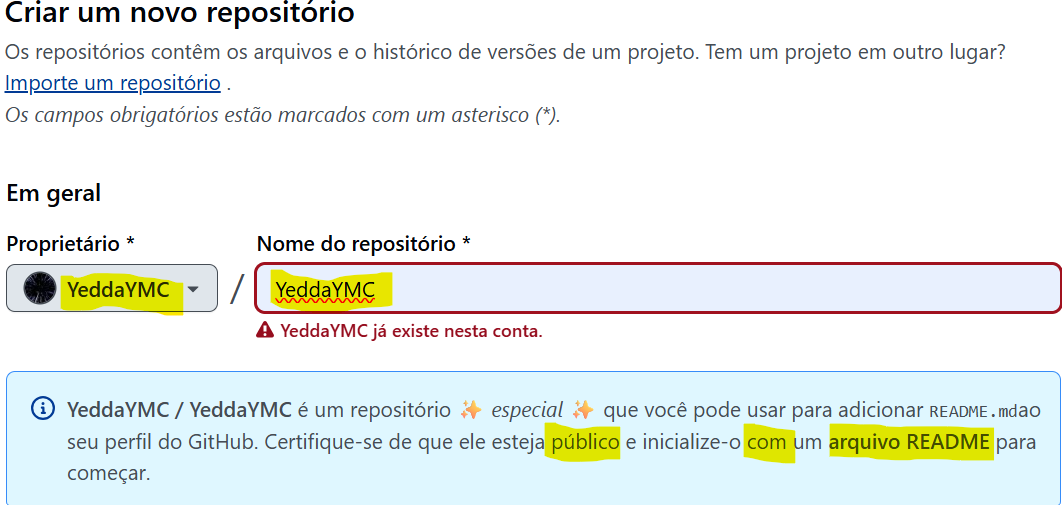
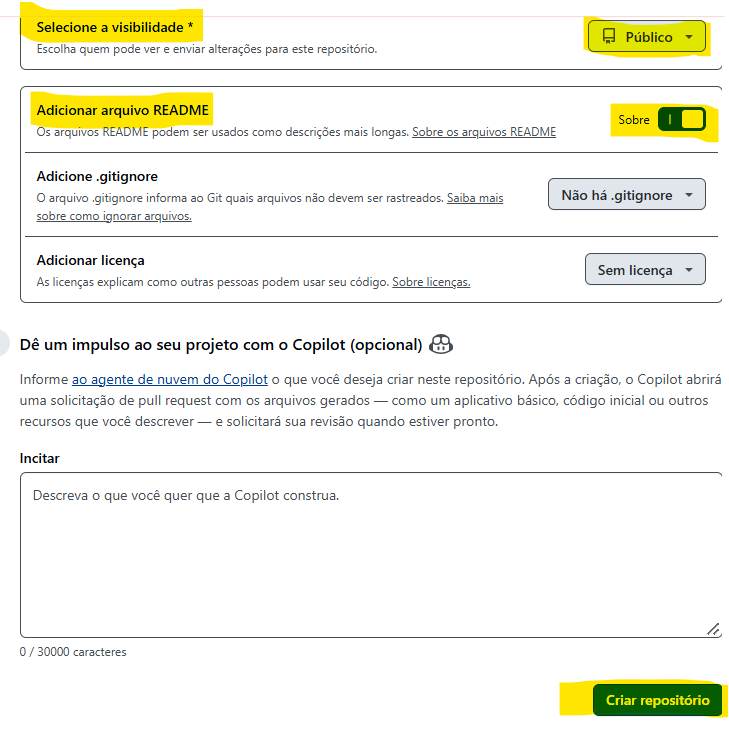
Selecione:
Clique em Create repository. IMAGEM 6
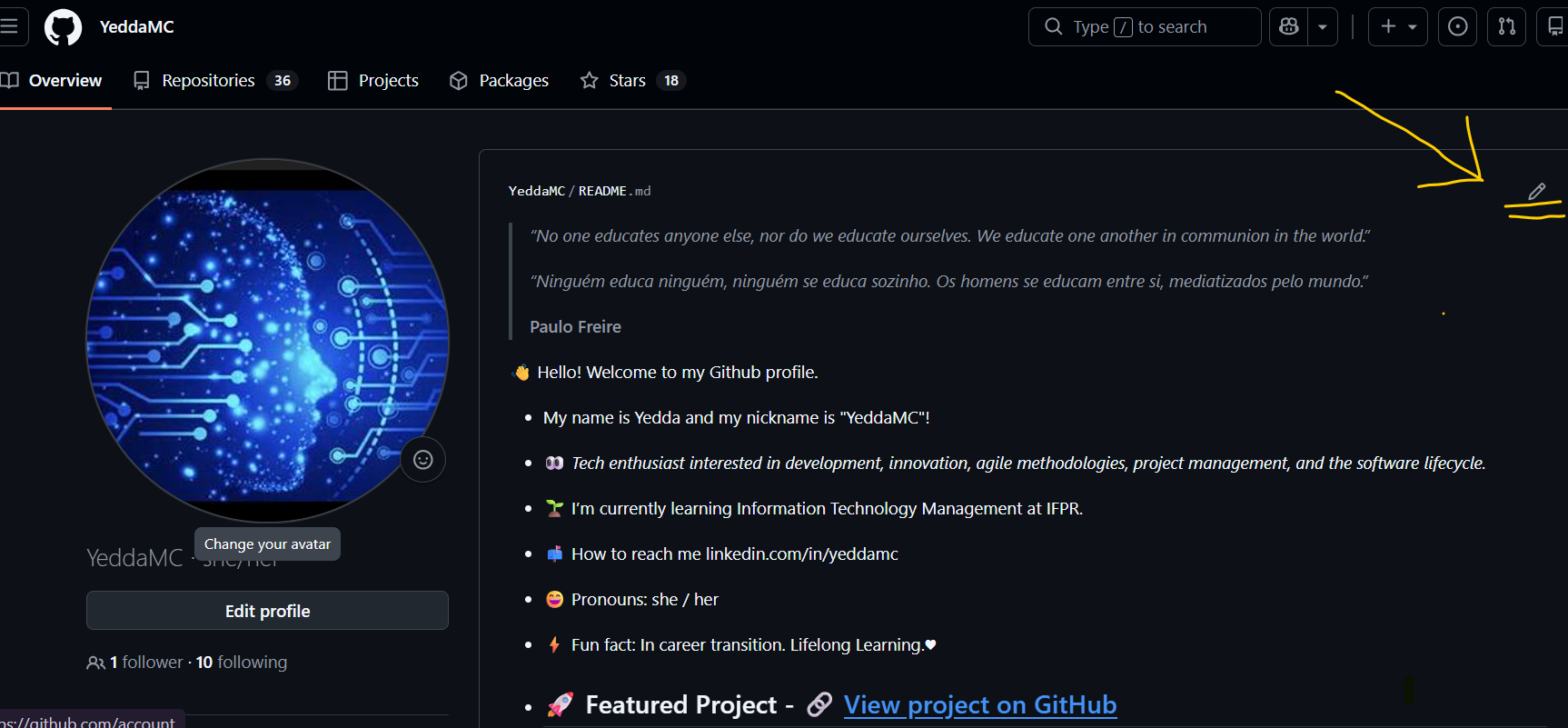
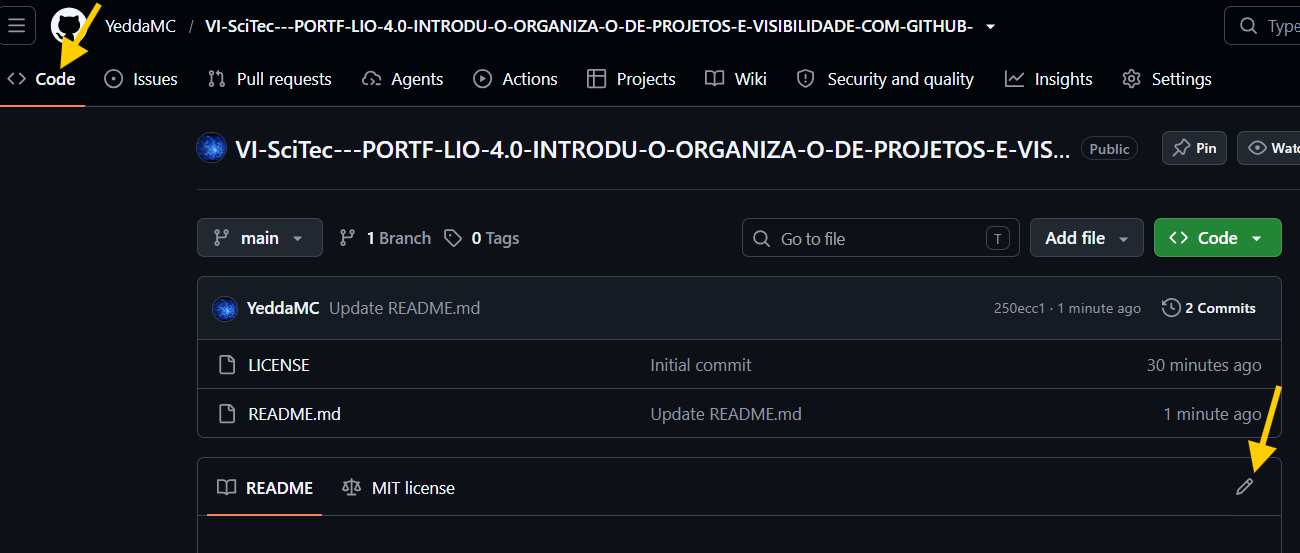
Abra o arquivo README.md e clique no ícone de edição ✏️.
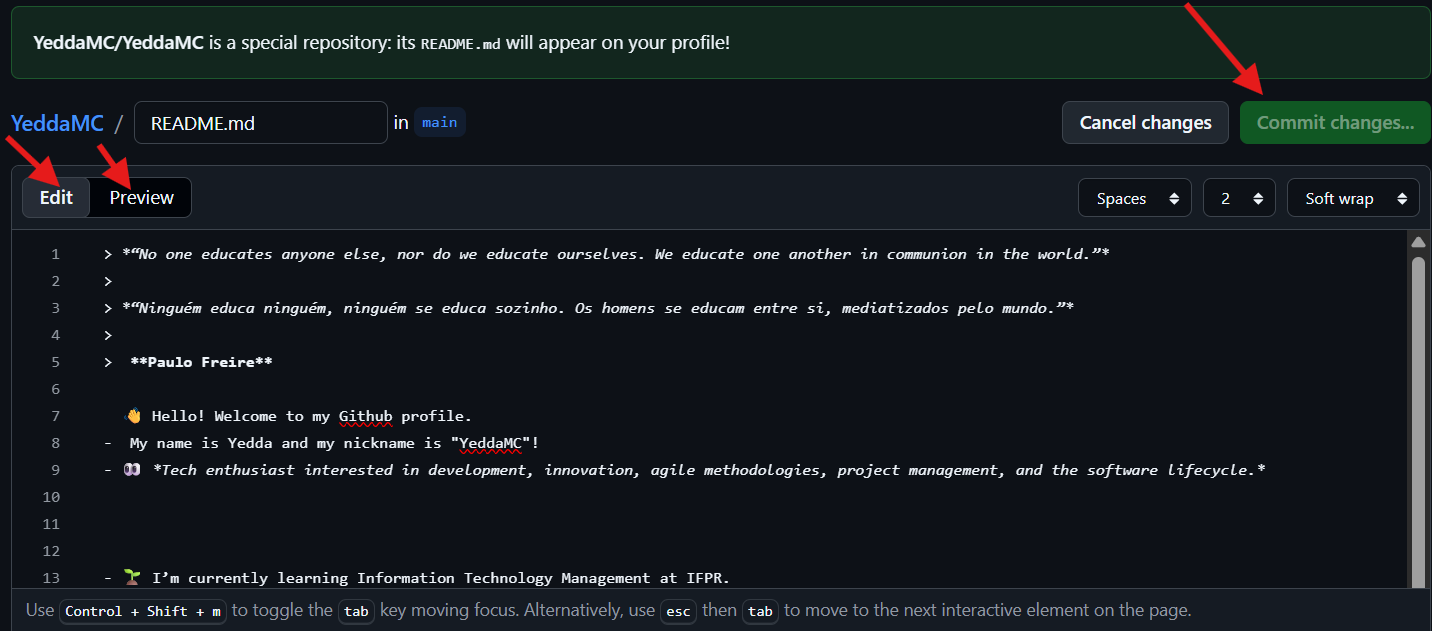
Digite uma breve apresentação. Você pode editar quantas vezes quiser.
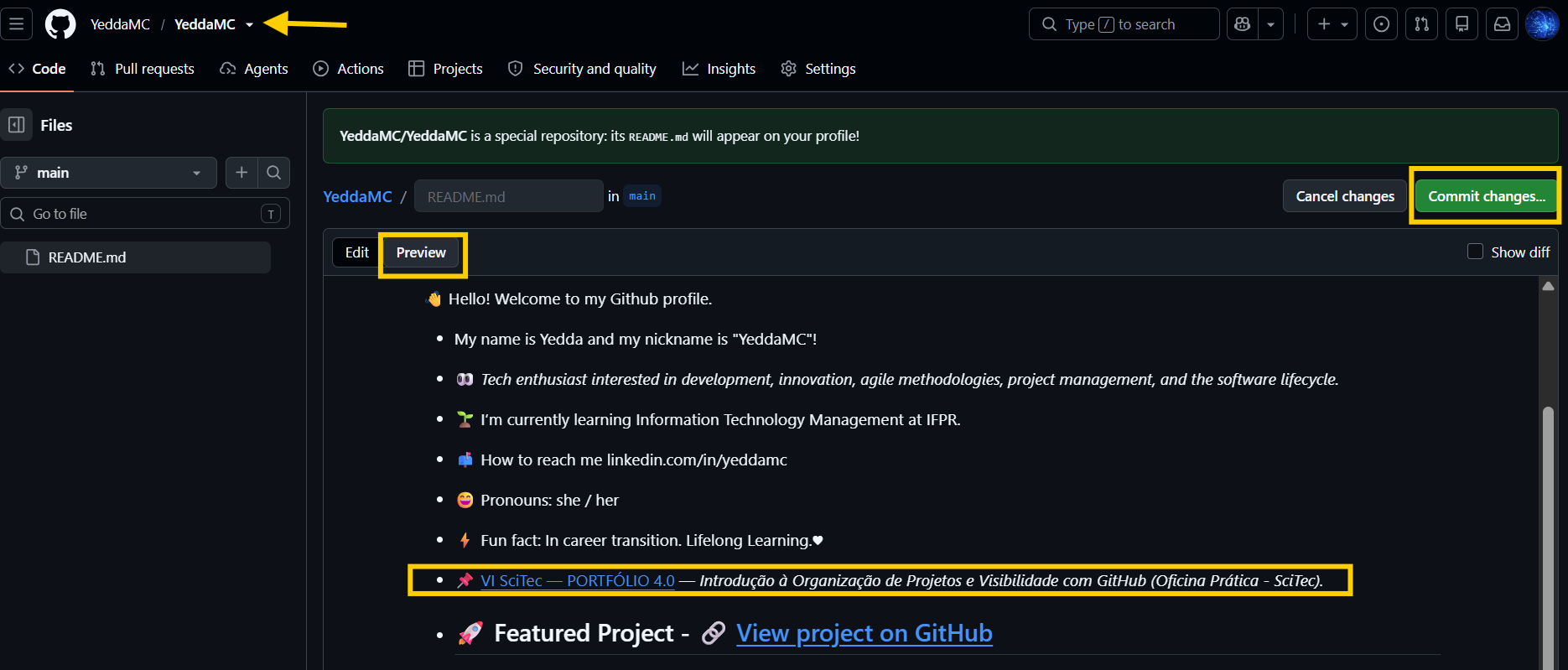
Nesse ponto você tera uma aba de edição (edit) onde voce vai escrever ou colar esse exemplo se preferir e uma aba de visualização (preview) para conferir se está como você quer. Elas ficam logo acima do texto.
Quando estiver ok clique em commit changes à sua direita da tela para salvar.
Exemplo: IMAGEM 8 E 9
# 👋 Olá! Eu sou [SEU NOME]
🎓 Estudante de [SEU CURSO/ÁREA]
💻 Interessado(a) em [ÁREA/…]
🌱 Atualmente aprendendo [TECNOLOGIA/ASSUNTO]
🚀 Explorando projetos e novas possibilidades na tecnologia

### Onde me encontrar
LinkedIn

### 📌 Projetos
🔹🔗 [Nome do projeto](LINK_DO_PROJETO) — breve descrição do projeto.
🎉 Segunda etapa concluída! Perfil personalizado com sucesso. A forma como você se apresenta faz toda a diferença! 😉
Clique em: IMAGEM 10

Digite um nome para o seu projeto.
Selecione:
Clique em Create repository.
IMAGEM 11
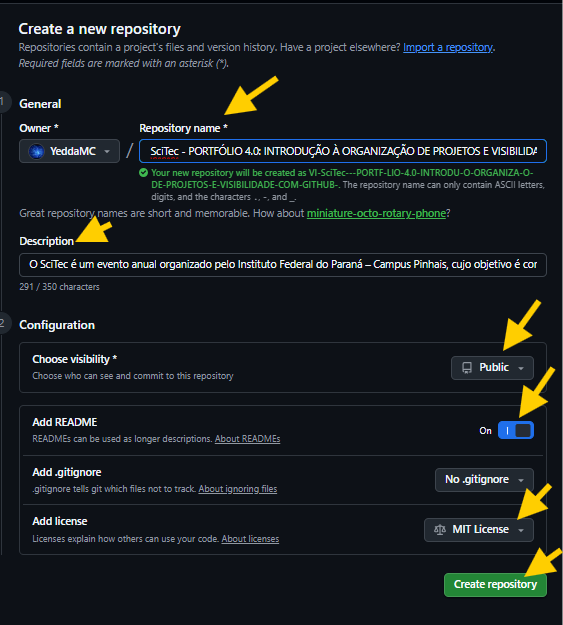
🎉 Terceira etapa concluída! Repositório do projeto criado com sucesso. O espaço para organizar seu trabalho está pronto! 🚀
Escolha um pequeno texto autoral sobre um projeto que você já realizou ou está realizando ou apenas para entendimento inicial use o modelo que disponibilizamos abaixo. Você podera editar quantas vezes quiser.
Transforme o texto abaixo em um README em Markdown para um projeto acadêmico.
Não invente informações e preserve o conteúdo original. Apenas me devolva o texto abaixo com a marcação.
Texto:
[COLE SEU TEXTO AQUI]
OU alternativamente use o texto de exemplo abaixo
Transforme o texto abaixo em um README em Markdown para um projeto acadêmico.
Não invente informações e preserve o conteúdo original.
Nome do projeto:
Meu Portfólio Digital
Objetivo:
Criar uma forma simples de organizar informações, dar visibilidade à minha produção acadêmica, registrar meu progresso e publicar meus projetos academicos.
Descrição:
Este projeto foi desenvolvido como uma atividade prática para aplicar conhecimentos de organização, documentação e apresentação de informações.
Tecnologias utilizadas:
<> Markdown
| VI SciTec | PORTFÓLIO 4.0: INTRODUÇÃO À ORGANIZAÇÃO DE PROJETOS E VISIBILIDADE COM GITHUB |
|---|---|
| Atividade | Status |
| Criar o Perfil no GitHub | 🟢 Concluído |
| Criar o Profile README | 🟢 Concluído |
| Criar o repositório do projeto | 🟡 Em andamento |
| Criar e editar o README | 🟡 Em andamento |
| Criar a Wiki | ⚪ A realizar |
| Adicionar o link da Wiki ao README | ⚪ A realizar |
| Adicionar o projeto ao Profile README | ⚪ A realizar |
| Testar os links e revisar o projeto | ⚪ A realizar |
Copie o resultado em Markdown.
Vai ficar assim:
# Meu Portfólio Digital
## Objetivo
Criar uma forma simples de organizar informações, dar visibilidade à minha produção acadêmica, registrar meu progresso e publicar meus projetos academicos.
## Descrição
Este projeto foi desenvolvido como uma atividade prática para aplicar conhecimentos de organização, documentação e apresentação de informações.
## Tecnologias utilizadas
* Markdown
---
**VI SciTec**
**PORTFÓLIO 4.0: INTRODUÇÃO À ORGANIZAÇÃO DE PROJETOS E VISIBILIDADE COM GITHUB**
---
## Atividades
| Atividade | Status |
| :--- | :--- |
| Criar o Perfil no GitHub | 🟢 Concluído |
| Criar o Profile README | 🟢 Concluído |
| Criar o repositório do projeto | 🟡 Em andamento |
| Criar e editar o README | 🟡 Em andamento |
| Criar a Wiki | ⚪ A realizar |
| Adicionar o link da Wiki ao README | ⚪ A realizar |
| Adicionar o projeto ao Profile README | ⚪ A realizar |
| Testar os links e revisar o projeto | ⚪ A realizar |
🎉 Quarta etapa concluída! Repositório e documentação estruturados com sucesso. Você já pode anexar a documentaçao na wiki utilizando Markdown! 📚
Dentro do repositório, clique em: IMAGEM 12
Wiki
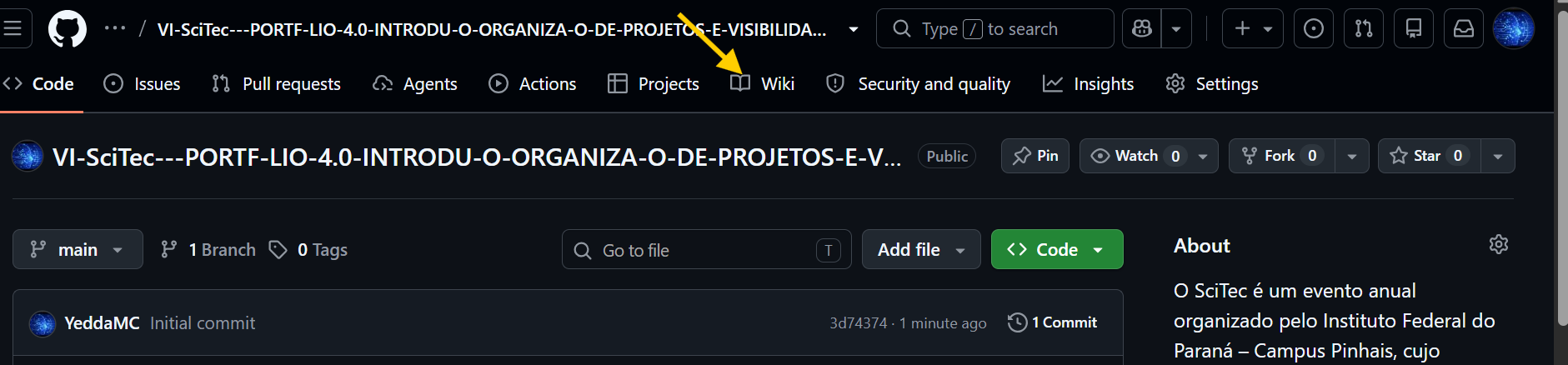
Clique em:
Create the first page
Cole o conteudo em markdown gerado pela IA na etapa anterior.
Impotante estar na aba write.
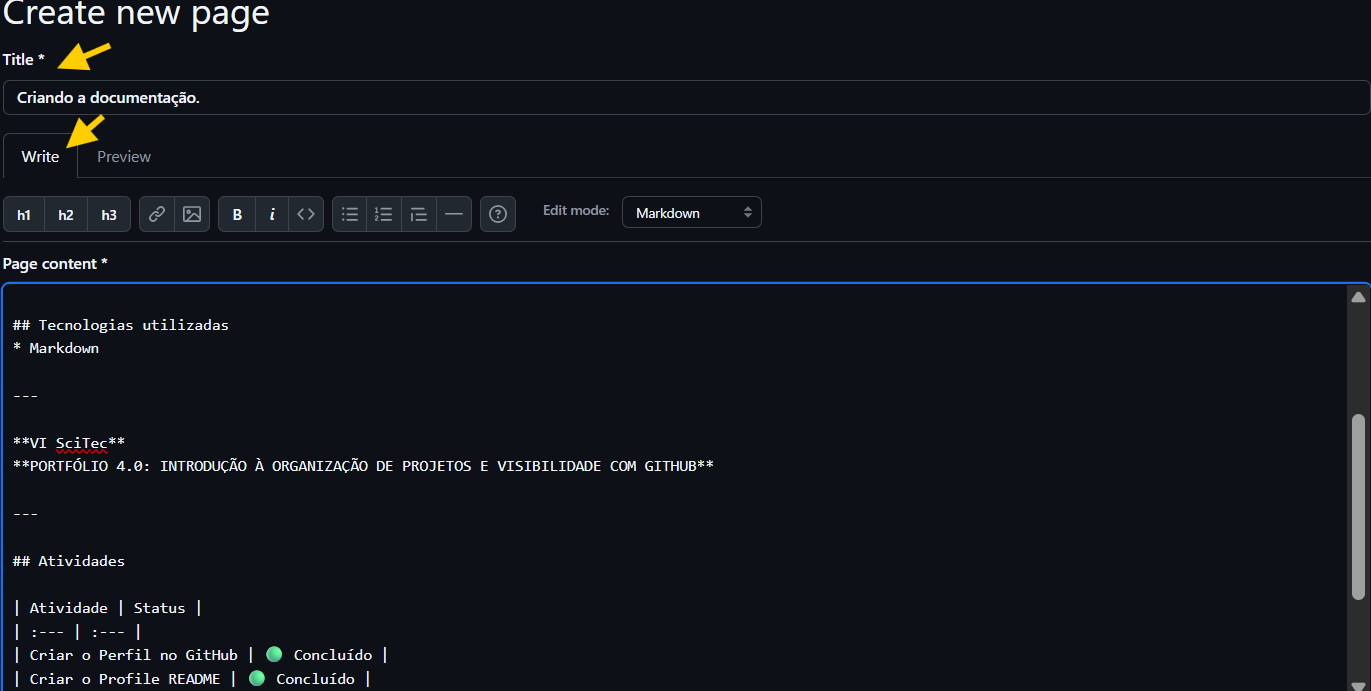
Na aba preview confira o resiltado e se estiver tudo certo clique em Save Page.
IMAGEM 14
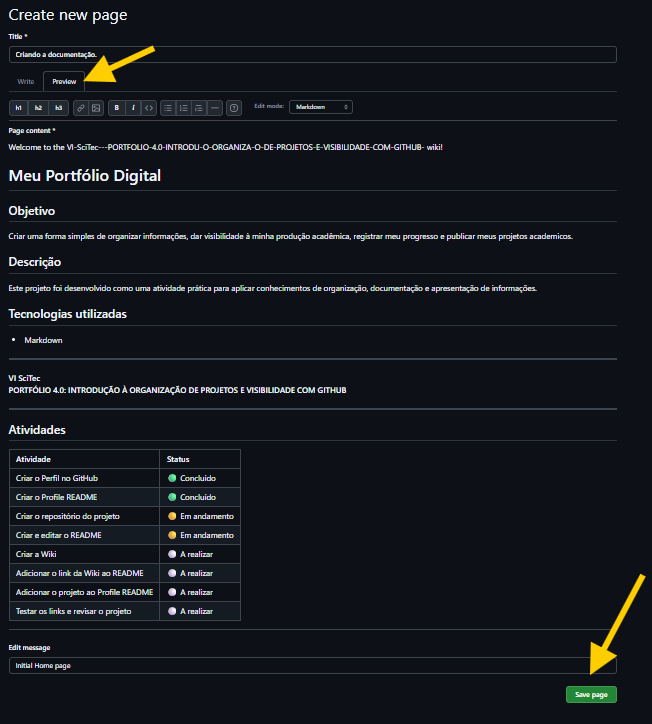
Copie o endereço da página. IMAGEM 15

🎉 Quinta etapa concluída! Sua Wiki está pronta e organizada em Markdown! 📚
No menu superior da página do repositório, clique na aba < > Code (a primeira opção à esquerda) e clique no icone de edição.
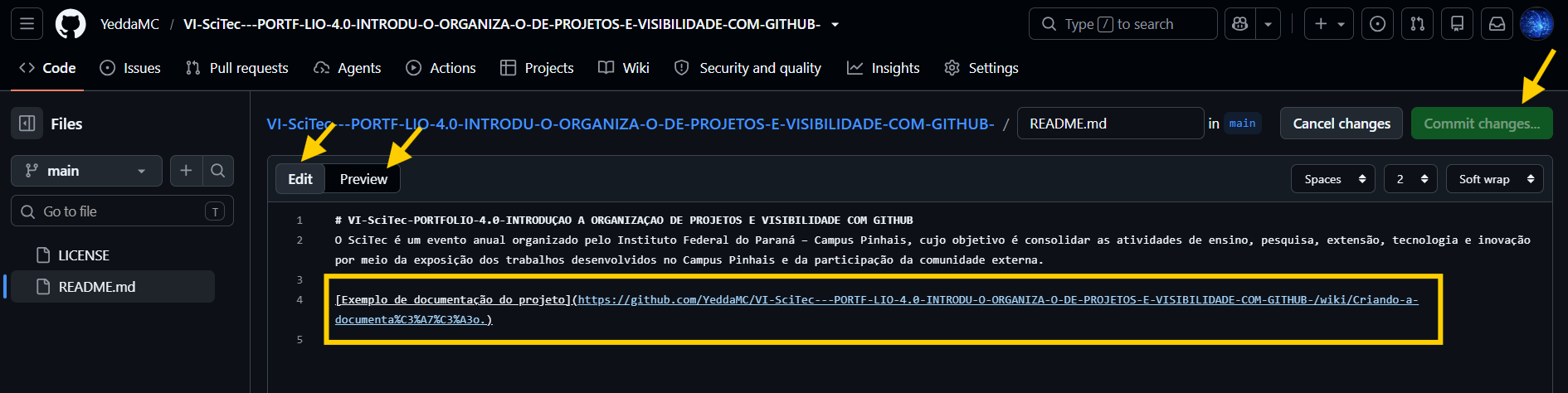
Escolha a aba
No final do README, adicione:
[Documentação do projeto](LINK DA WIKI)
Substitua LINK DA WIKI pelo endereço copiado.
Exemplo:
[Exemplo de documentação do projeto](https://github.com/YeddaMC/VI-SciTec---PORTF-LIO-4.0-INTRODU-O-ORGANIZA-O-DE-PROJETOS-E-VISIBILIDADE-COM-GITHUB-/wiki/Criando-a-documenta%C3%A7%C3%A3o.)
Clique em Commit changes.
Clique no link para verificar se a Wiki abre corretamente. IMAGEM 16
🎉 Sexta etapa concluída! O link da sua Wiki foi integrado no README do projeto. A sua documentação já está facilmente acessível a partir da página principal do projeto! 🔗
Agora vamos usar esse projeto para ver como colocamos um projeto em destaque no nosso perfil.
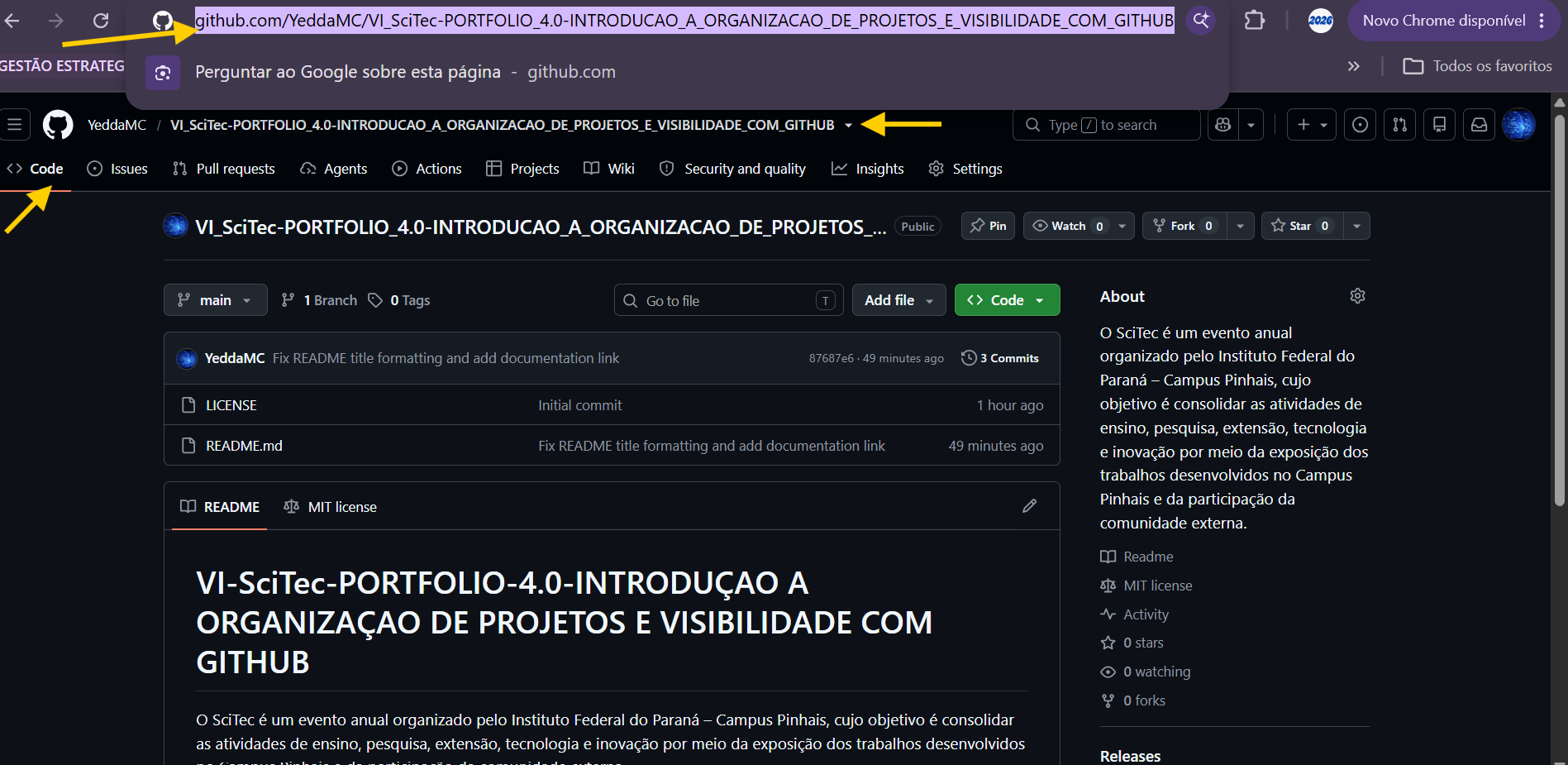
Copie o endereço do seu repositório.
Exemplo:
https://github.com/YeddaMC/VI_SciTec-PORTFOLIO_4.0-INTRODUCAO_A_ORGANIZACAO_DE_PROJETOS_E_VISIBILIDADE_COM_GITHUB
IMAGEM 17
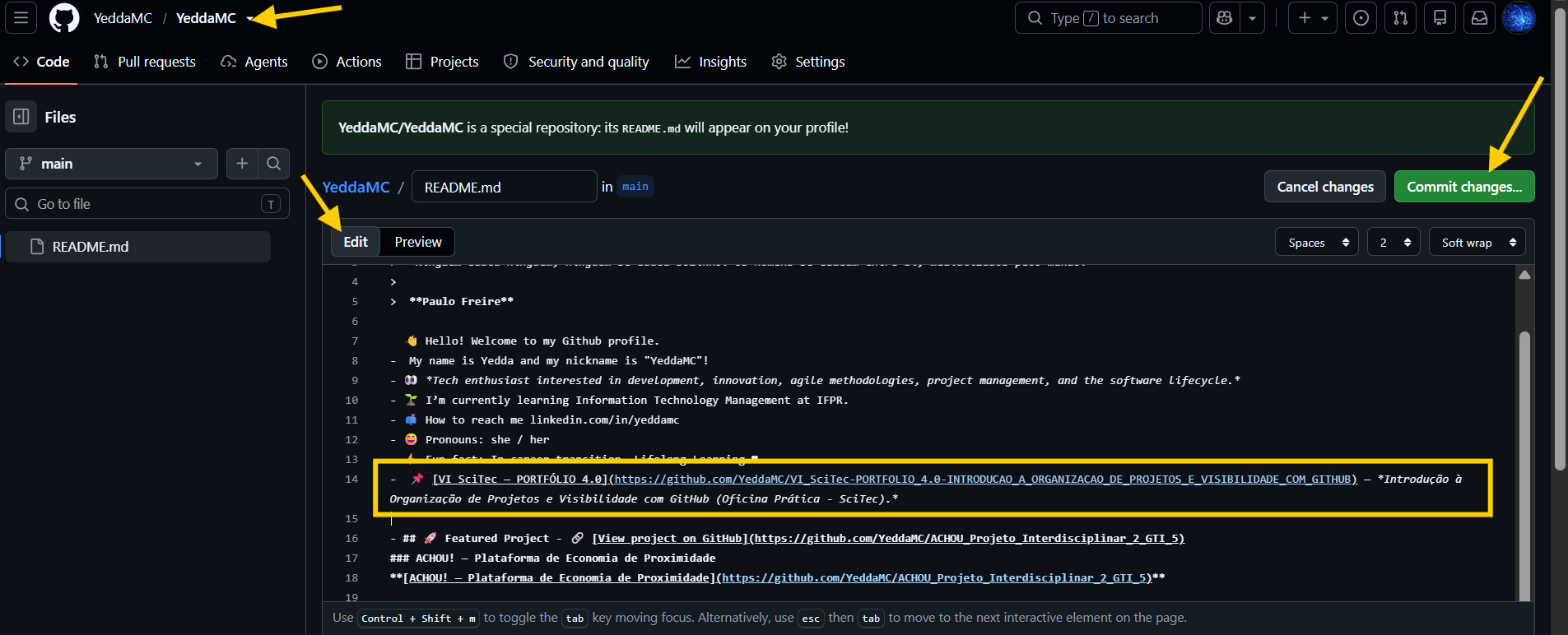
Volte ao seu Profile README. Clicando no seu nome usuario na alto da pagina à sua esquerda. IMAGEM 18

Clique em Edit. O icone de lápis no canto superior a sua direita.
Adicione o link do projeto também usando markdown. Se recisar de uma ajuda passe o link copiado e peça para a IA criar o link. Mas se quiser tentar sozinho use o formato abaixo:
[Nome do Projeto](endereço do projeto - https://…)
E se quiser copie e cole um icone no inicio como 📌 ou 🚀ou 🔗 para dar um toque personalizado. Use ## para criar titulo.
## 📌 [VI SciTec — PORTFÓLIO 4.0](https://github.com/YeddaMC/VI_SciTec-PORTFOLIO_4.0-INTRODUCAO_A_ORGANIZACAO_DE_PROJETOS_E_VISIBILIDADE_COM_GITHUB)
*Introdução à Organização de Projetos e Visibilidade com GitHub.*
Clique em Commit changes para salvar as alteraçôes.
IMAGEM 19 E 20
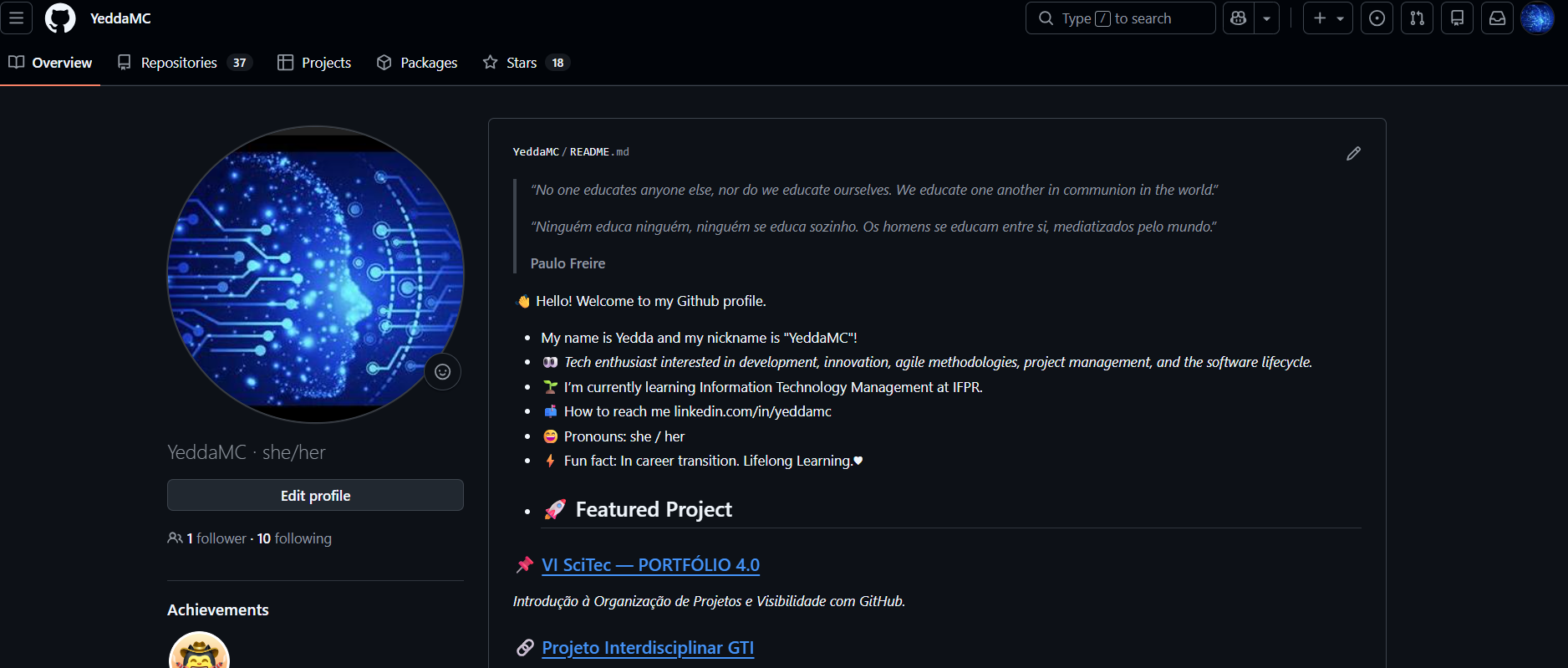
Seu perfil deverá permitir o seguinte caminho:
Perfil → Projeto → README → Wiki
Obrigada a todos!